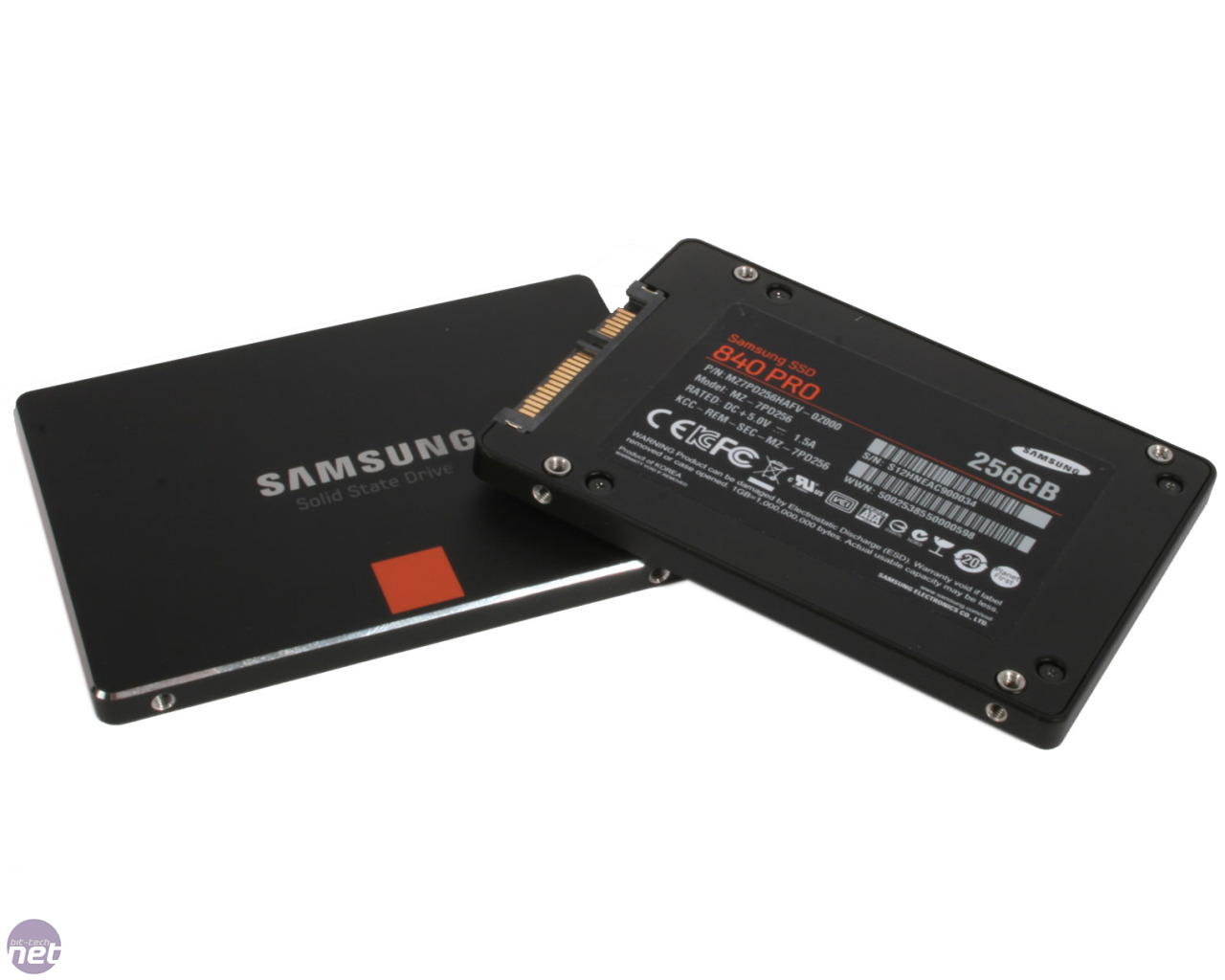
TRIM est une commande qui permet à un système d’exploitation d’indiquer à un contrôleur de disque de type mémoire flash (SSD) quels blocs de données ne sont plus utilisés et peuvent donc être effacés. Cette commande améliore les performances d’accès aux disques SSD.
Activer la fonction TRIM
Ce tuto n’est pas spécifique à eOS mais plutôt à la famille Ubuntu/Debian. Il peut donc être utilisé avec un disque SSD qui dispose de cette fonction. Avant tout, on vérifie que le disque supporte cette fonctionnalité. Taper la commande suivante dans votre terminal:
sudo hdparm -I /dev/sda | grep "TRIM supported"
Ou « /dev/sda » sera votre disque SSD. La commande devrait vous retourner quelque chose comme « Data Set Management TRIM supported (limit 8 blocks) ». C’est que l’OS supporte bien cette fonctionnalité. Si vous ne connaissez pas votre disque SSD, taper alors la commande ci-dessous pour lister les disques dur :
sudo fdisk -l
Pour activer la fonctionnalité TRIM nous allons mettre en place un CRON (planificateur des tâches) qui s’exécutera quotidiennement. Pour cela nous allons créer un fichier en tant qu’utilisateur root avec l’éditeur de texte par défaut d’elementary OS.
gksu scratch-text-editor /etc/cron.daily/trim
Puis copier le contenu ci-dessous dans l’éditeur de texte:
#!/bin/sh
LOG=/var/log/trim.log
echo "*** $(date -R) ***" >> $LOG
fstrim -v / >> $LOG
fstrim -v /home >> $LOG
Puis sauvegarder le fichier. Noter bien que dans cet exemple, les partitions / et /home sont séparées et se trouvent sur le disque SSD.
Avant d’enregistrer vous pouvez tester que la fonction TRIM fonctionne correctement avec la commande:
sudo fstrim -v /
La commande devrait vous retourner quelque chose comme :
$ sudo fstrim -v /
/: 8158715904 bytes were trimmed
Enfin, rendez exécutable notre tache cron:
sudo chmod +x /etc/cron.daily/trim
Vous pouvez voir le log /var/log/trim.log afin de vérifier si la tache s’exécute bien une fois par jour.
Pour les partitions cryptées
Si vous avez une partition cryptée, il faut alors passer par des étapes supplémentaires pour faire fonctionner correctement la fonctionnalité TRIM (non testé car je n’ai pas de partitions cryptées).
Editer /etc/default/grub en tant que root:
gksu scratch-text-editor /etc/default/grub
Et ajouter la ligne suivante après l’option GRUB_CMDLINE_LINUX= » « (vers la ligne 12):
"allow-discards root_trim=yes"
Après avoir édité le fichier, vous devriez avoir quelque chose comme:
GRUB_DISTRIBUTOR=`lsb_release -i -s 2> /dev/null || echo Debian`
GRUB_CMDLINE_LINUX_DEFAULT="quiet splash"
GRUB_CMDLINE_LINUX="allow-discards root_trim=yes"
Sauvegarder le fichier et mettre à jour grub avec la commande :
sudo update-grub
Maintenant éditer le fichier /etc/crypttab en tant que root:
gksu scratch-text-editor /etc/crypttab
Et ajouter l’option « discard » pour la partition SSD comme dans l’exemple ci-contre:
# var UUID=01234567-89ab-cdef-0123-456789abcdef none luks,discard
Puis finalement lancer la commande suivante :
sudo update-initramfs -u -k all
Profiter maintenant de votre SSD avec tout son potentiel 🙂
Nephis Vermilion
erreur ici:
sudo hdparm -I /dev/sda | grep « TRIM supported »
-> sudo hdparm -I /dev/sd#
(# = a, b ou c …)
SckyzO
sudo hdparm -I /dev/sda | grep « TRIM supported »
Ou « /dev/sda » sera votre disque SSD. 😛
C’est pour les utilisateurs avancés ils devraient comprendre non ? 🙂
Nephis Vermilion
nephis@GA-790FXTA-UD5:~$ sudo hdparm -I /dev/sda | grep « TRIM supported »
grep: TRIM: Aucun fichier ou dossier de ce type
grep: supported: Aucun fichier ou dossier de ce type
grep: »: Aucun fichier ou dossier de ce type
[sudo] password for nephis:
nephis@GA-790FXTA-UD5:~$
^^ je voulais te dire ça
SckyzO
haaaaaaaaaaaa !!!
ce sont les guillements qui foutent plutôt la merde je pense
Nephis Vermilion
nephis@GA-790FXTA-UD5:~$ sudo hdparm -I /dev/sda | grep TRIM supported
grep: supported: Aucun fichier ou dossier de ce type
toujours pas mdr
SckyzO
sudo hdparm -I /dev/sda | grep « TRIM supported »
Nephis Vermilion
pas de réaction dans le terminal pour moi… >,<
SckyzO
Putain c’est dans le thème il me transforme les double quote avec le blockquote du thème … Merdoum. Je vais regarder ça ! Merci en tout cas 🙂
SckyzO
Voila le copier/coller devrait maintenant fonctionner 🙂
Nikos
Pour éviter ce genre de déconvenue avec les histoires de copier/coller, un plugin comme une coloration syntaxique devrait être sympa.
En passant je vois même un problème avec le CSS et les smileys 😀
SckyzO
Oui je l’ai vu aussi … Il faut que je le supprime pour les smiley, mais c’est le .img qui est en cause.
Tu as un plugin pour la colorisation syntaxique pour WordPress ?
Nikos
pour les smileys il faut inverser du code CSS img.wp-smiley pour faire le nécessaire.
Concernant la coloration, je regarde mais rien de valider à 100% sur la 3.6.1
Je continue de regarder
Nikos
C’est good pour le smiley, une petite modif css de faite.
Florent Pied
Ajouter discard dans le fstab, c’est quand même plus simple que de créer une tâche cron je trouve